Использование плагина Jetpay для CMS OpenCart 2.3
В данной инструкции описана работа с плагином Jetpay версии 1.0. Этот плагин позволяет использовать платежные решения JetPay на сайтах, созданных на базе CMS OpenCart версии 2.3.
Скачать плагин Jetpay можно здесь.
Схема работы
Взаимодействие с платежными решениями JetPay осуществляется через платежную страницу.
Рис.: Схема проведения платежей с использованием плагина
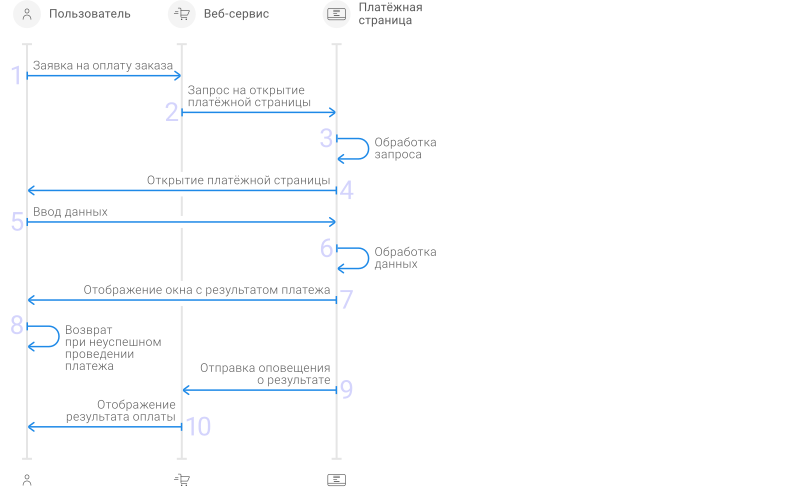
Запросы на открытие платежной страницы формируются автоматически (с помощью плагина) при выборе Jetpay в методах оплаты.
Если по какой-либо причине платеж не прошел, у пользователя есть возможность повторно ввести данные на платежной странице.
По результатам проведения платежей на сайт отправляются оповещения, которые также автоматически обрабатываются с помощью плагина. В соответствии с результатом платежа изменяется статус заказа:
- Failed status — платеж не проведен.
- Success status — платеж проведен.
- Pending status — ожидание проведения платежа.
- Reversed status — выполнен возврат средств до закрытия операционного дня, в котором был проведен платеж.
- Refunded status — выполнен возврат средств после закрытия операционного дня, в котором был проведен платеж.
Подключение
Для подключения плагина необходимо:
- Открыть OpenCart.
- Перейти на вкладку .
- Щелкнуть кнопку Загрузить и выбрать файл с плагином (в формате
ocmod.zipилиocmod.xml). - Щелкнуть кнопку Продолжить.
- Убедиться, что отобразилось сообщение: Модуль успешно установлен!
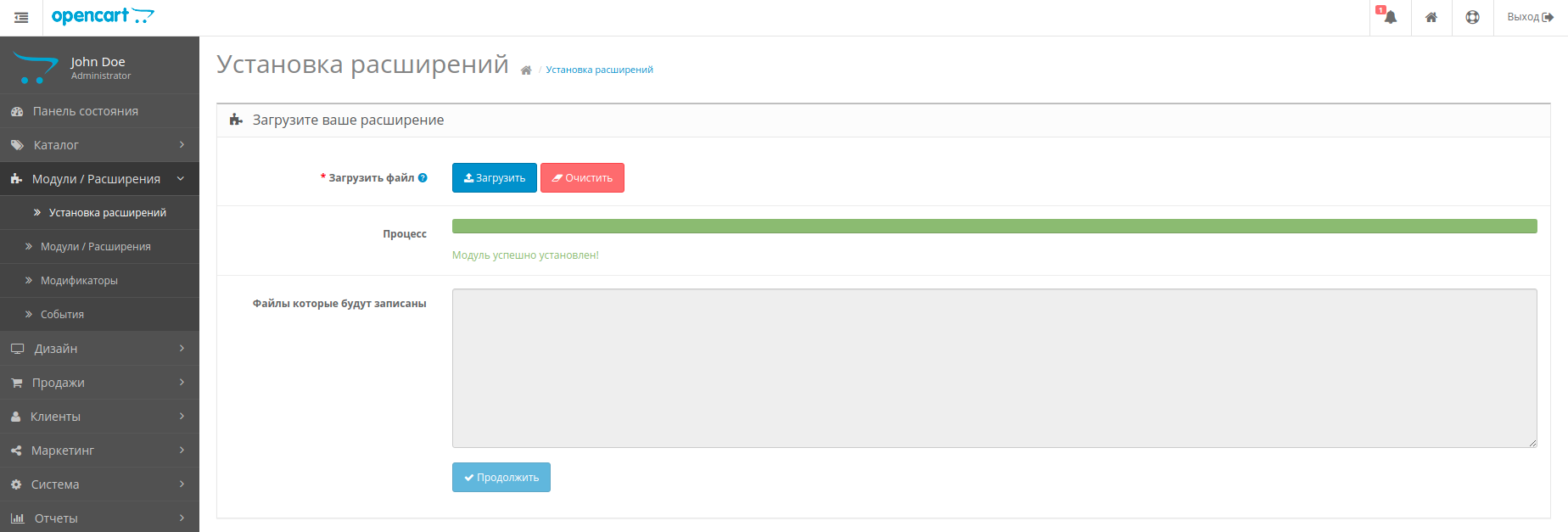
- Перейти на вкладку Модификаторы и убедиться, что в списке модификаторов появился Jetpay.
- Щелкнуть кнопку
 , чтобы обновить кеш модификатора.
Тестирование
По умолчанию при активации плагина используется тестовый режим. Этот режим позволяет ознакомиться с работой плагина на сайте, к которому он подключен, без проведения реальных операций. В тестовом режиме можно настраивать и проверять работу плагина, проводить тестовые заказы и просматривать информацию по ним.
Настройка
Для настройки параметров работы плагина в тестовом режиме необходимо:
- Перейти на вкладку и выбрать тип расширения — Оплата.
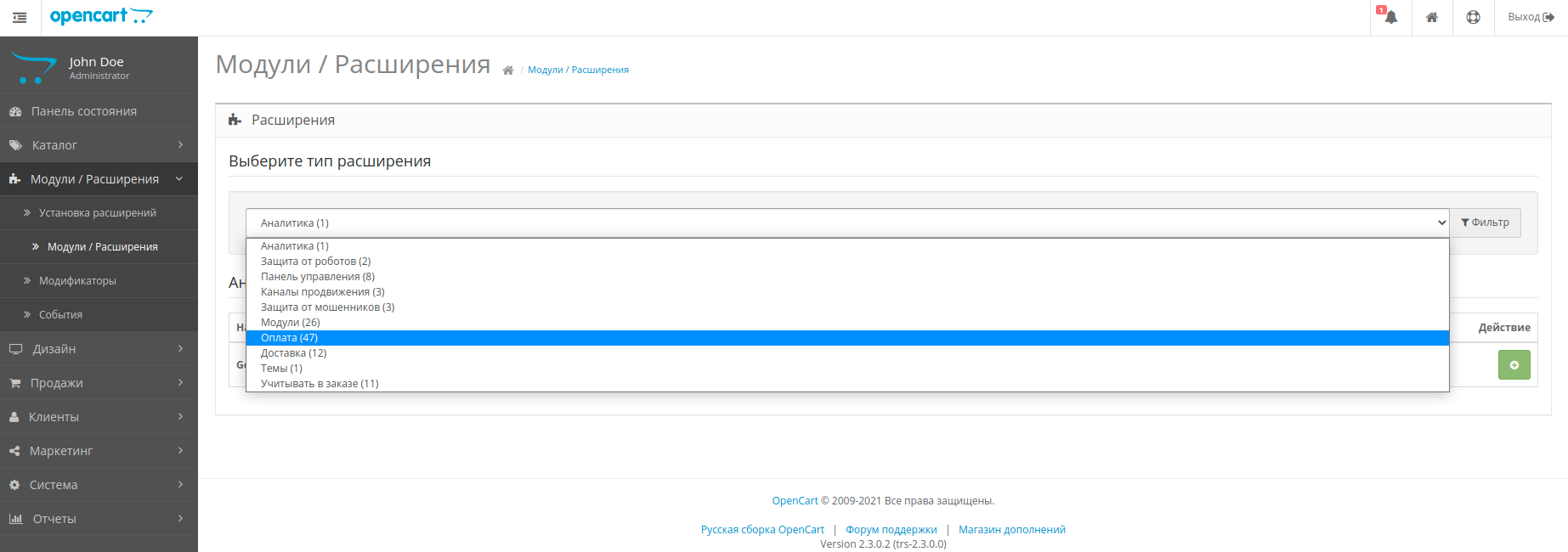
- Найти в таблице Оплата строку со способом оплаты Jetpay и щелкнуть расположенную в этой строке кнопку
 .
. - Щелкнуть в этой же строке кнопку
 , чтобы настроить параметры работы плагина.
 - Задать необходимые настройки (см. далее).
- Убедиться, что установлен флажок Test mode.
- Щелкнуть кнопку
 , чтобы сохранить изменения.
На вкладке Settings настраиваются основные параметры работы плагина:
- Status. Определяет режим отображения метода оплаты с помощью платежной страницы JetPay на сайте.
- Параметры работы платежной страницы JetPay при ее отображении:
- Title — название метода оплаты на сайте.
- Description — описание метода оплаты на сайте.
- Additional parameters — дополнительные параметры работы платежной страницы.
Список этих параметров доступен здесь. При задании нескольких параметров их необходимо записывать с разделителем «&».
- Language — язык платежной страницы.
- Currency — валюта платежной страницы. Необходимо задать количество знаков после запятой. В противном случае сумма платежа отображается некорректно.
- Popup mode — способ отображения платежной страницы: во всплывающем окне или в той же вкладке.
- Sort Order — номер в списке платежных методов на сайте.
- Geo Zone. Определяет регионы, для которых доступен данный платежный метод.
- Project ID и Secret key. Используются для подключения к платежным решениям JetPay.
В тестовом режиме эти параметры не используются.
На вкладке Order Status можно присвоить названия статусам заказа, описанным в пункте Схема работы.
Проведение тестовых заказов
После настройки параметров работы плагина следует провести тестовые заказы на сайте и проверить информацию по этим заказам в OpenCart, на вкладке .
Запуск
После проверки работы плагина с использованием всех планируемых способов оплаты его можно переводить в рабочий режим. Для этого необходимо получить рабочие параметры и скорректировать настройки.
Получение рабочих параметров
Для получения параметров подключения к платежным решениям JetPay необходимо:
- Связаться со службой технической поддержки JetPay и сообщить следующие параметры:
- название и URL сайта;
- валюту платежной страницы;
- URL для приема оповещений (URL, указанный в настройках на вкладке Settings, в поле Callback endpoint).
- Получить от службы технической поддержки JetPay значения следующих параметров:
- Project ID — идентификатор сайта.
- Secret key — секретный ключ, который генерируется для конкретного мерчанта на стороне JetPay.
Задание рабочих настроек
Для задания рабочих настроек необходимо:
- Открыть OpenCart.
- Перейти на вкладку и выбрать тип расширения — Оплата.
- Найти Jetpay в таблице Оплата и щелкнуть кнопку .
- Задать рабочие настройки:
- Снять флажок Test mode.
- Заполнить поля Project ID и Secret key в соответствии со значениями, полученными от службы технической поддержки JetPay.
- Убедиться, что для остальных параметров заданы необходимые значения.
- Щелкнуть кнопку , чтобы сохранить изменения.
Использование
После запуска плагина он работает автономно.
Мы рекомендуем контролировать проведение заказов на вкладке , а также следить, чтобы номера заказов были уникальными в рамках сайта. При дублировании номера заказа платежная страница не открывается и заказ остается со статусом Pending Status.
Если после запуска плагина появляется необходимость переключить его в тестовый режим, следует обратить внимание на отображение метода оплаты на сайте. При установке флажка Test mode и выборе Включено в поле Status метод оплаты с помощью платежной страницы JetPay отображается на сайте, но все платежи проводятся как тестовые.
Перед переводом плагина обратно в рабочий режим, необходимо убедиться, что поля Project ID и Secret key заполнены в соответствии со значениями, полученными от службы технической поддержки JetPay.
При возникновении вопросов по работе плагина следует обращаться в службу технической поддержки JetPay support@jetpay.kz.